Ubuntu22.04前期优化
Ubuntu前期优化
一、系统设置
1.换源
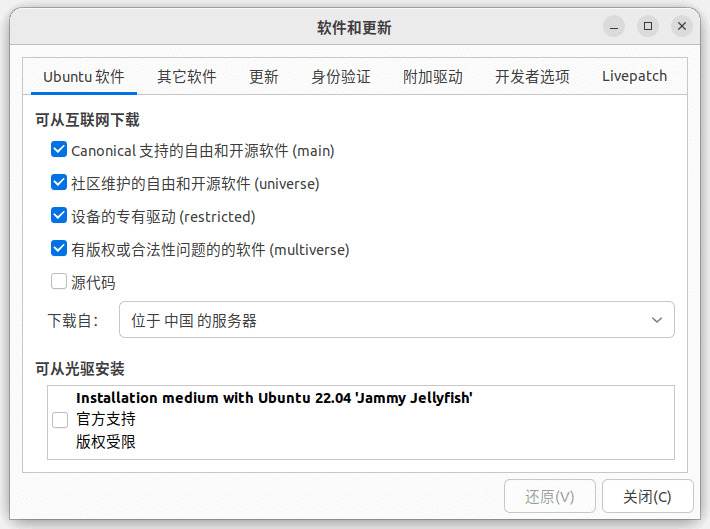
“软件和更新”——“Ubuntu软件”——“下载自”——改为“位于 中国的服务器”
2.显卡驱动
待更新。。。
3.界面优化
自己随心设置
“设置”——“外观”——“桌面图标“:关闭“显示个人文件夹
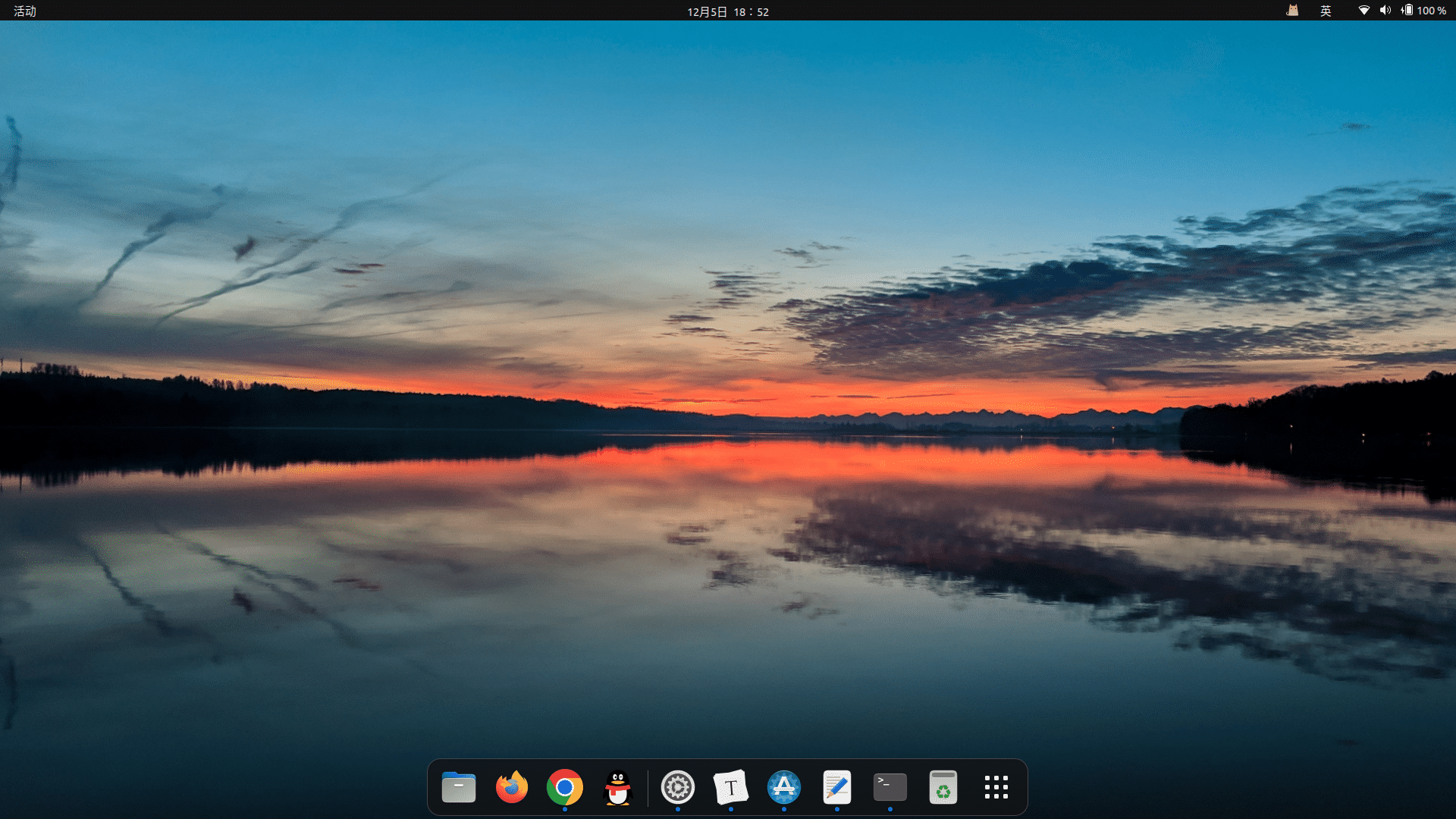
“设置”——“外观”——“Dock”:打开自动隐藏Dock,关闭面板模式,屏幕上的位置(底部)
“设置”——“鼠标和触摸板”——“触摸板”:打开自然滚动,调整触摸板速度,打开双指滚动
4.关闭更新
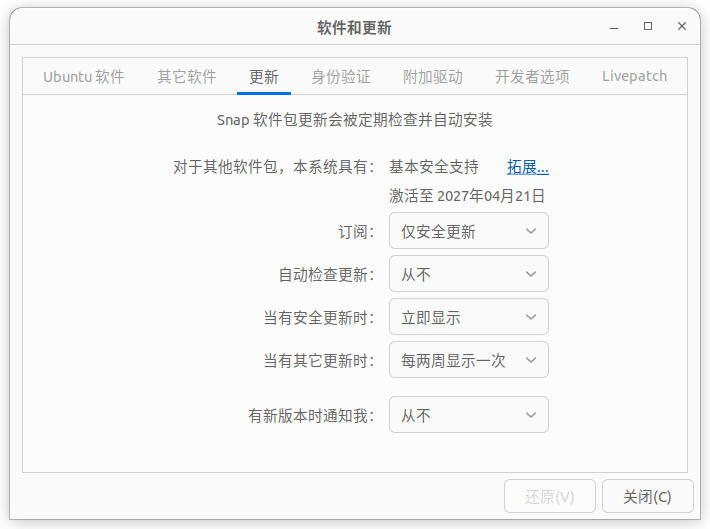
“软件和更新”——“更新”:根据自己的想法调整
5.关闭Dock栏显示其他分区磁盘(若出现此情况)
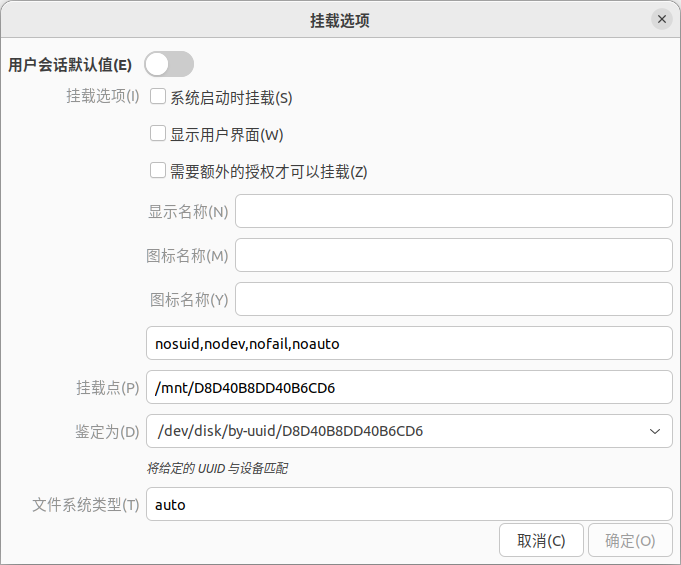
“磁盘”——选择对应磁盘及分区——“其他分区选项”——“编辑挂载选项”——关闭“用户会话默认值”——取消勾选“系统启动时挂载”、“显示用户界面”——确定即可
6.设置区域与语言
“设置”——“区域与语言”——“管理已安装的语言”——会提示语言支持没有安装完整,点击安装,完成后重启即可。
7.终端设置
自己随心设置
开启终端快捷键:Ctrl + Alt + T
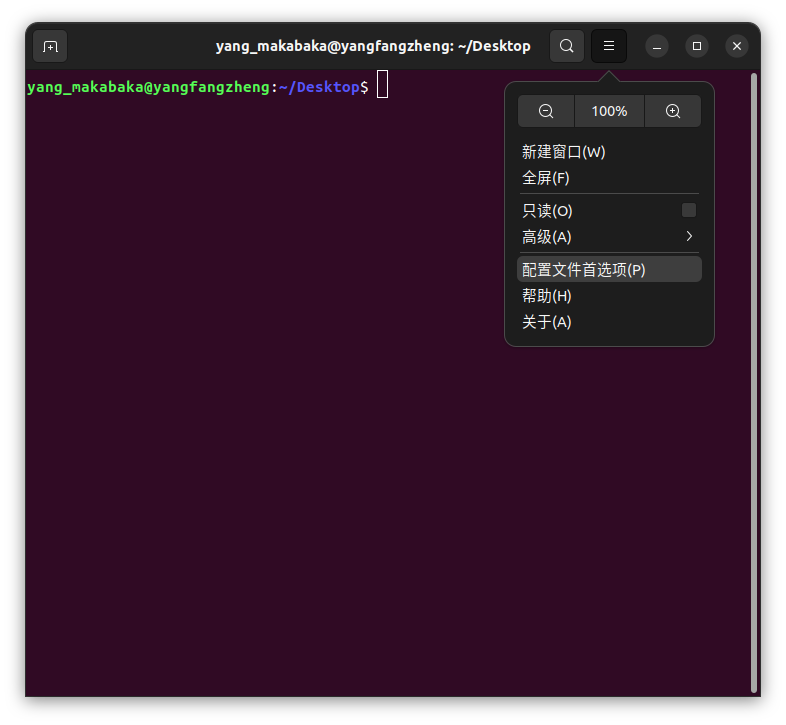
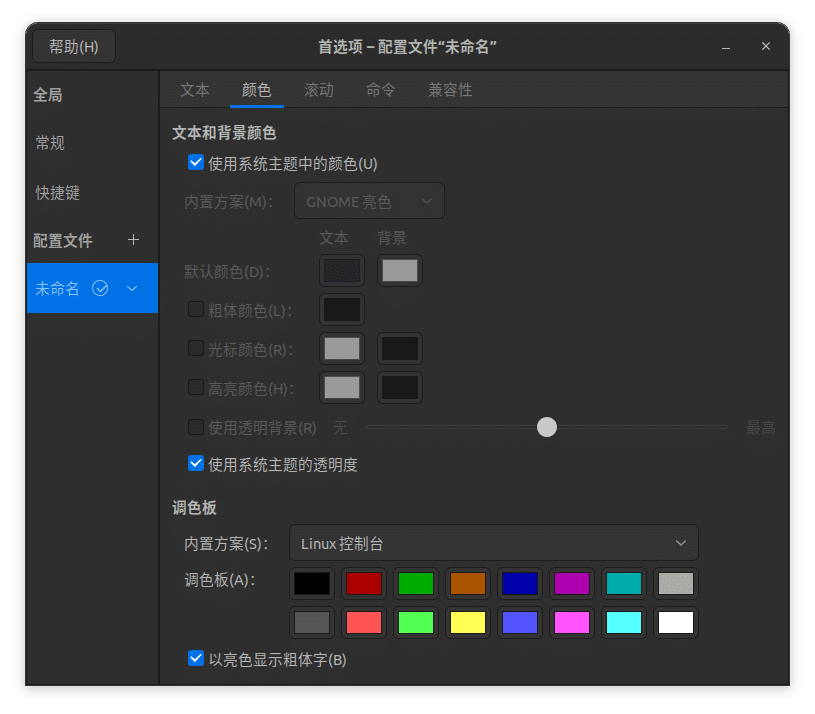
打开终端——“设置——”“配置文件首选项”——点击配置文件首选项,”内置方案“选择“Linux控制台“,“以亮色显示粗体字”,即时生效。
8.修改用户目录为中文
打开终端输入以下命令:
1 | export LANG=en_US |
弹出对话框 ,不要勾选“下次别问我”之类的选项,选择更新名称。
终端输入:
1 | export LANG=zh_CN |
关闭终端,重启系统。
进入系统,系统会提示是否把目录改回中文,勾选“不要再次询问我”,选择保留旧的名称
9.命令优化(选做)
1、添加open命令
(1)打开当前目录
1 | #打开var目录 |
1 | # 1. 编辑 |
(2)添加命令
1 | vi ~/.bashrc # 或者 gedit ~/.bashrc 个人习惯了vi 命令 |
(3)提示:vim操作
“i”:编辑插入
“Esc”键:退出编辑
输入 “:wq”:保存退出
10.科学上网
官网:https://www.clash.la/releases/
或:https://archive.org/download/clash_for_windows_pkg
(按自己系统版本选择)
将文件解压至/snap,终端或双击打开解压后的文件夹里的“cfw”
“General”——“Service Mode”——“Manage”——“Install”
“General”——打开“TUN Mode”
“General”——打开“start with Linux”(打开后每次开机会自动启动clash)
“Profiles”——在这添加自己的配置
11.GNOME Tweaks 和扩展(推荐,用于美化系统)
打开系统的商店,左上角搜索“GNOME”,安装“GNOME Tweaks”,之后在程序坞中找到“优化”打开,即可进行更多系统设置。
同时可安装“扩展管理器”,寻找更多扩展插件。
二、软件安装
Typora
(好用的markdown编辑器)
链接: https://pan.baidu.com/s/1atxTuNOmyeCL4cFiMd1BLg?pwd=jxsn 提取码: jxsn
(1)安装
1 | #在所下载包的文件夹打开终端 |
(2)配置
设置环境变量
1 | sudo vim ~/.bashrc |
打开.bashrc配置文件,添加:
1 | #Typora环境变量 |
source以下,让配置生效
1 | source ~/.bashrc |
之后可终端输入“Typora”直接打开。
(3)添加桌面面标
1 | cd /usr/share/applications |
添加以下内容,后重启系统:
1 | [Desktop Entry] |
打开终端输入下面内容:
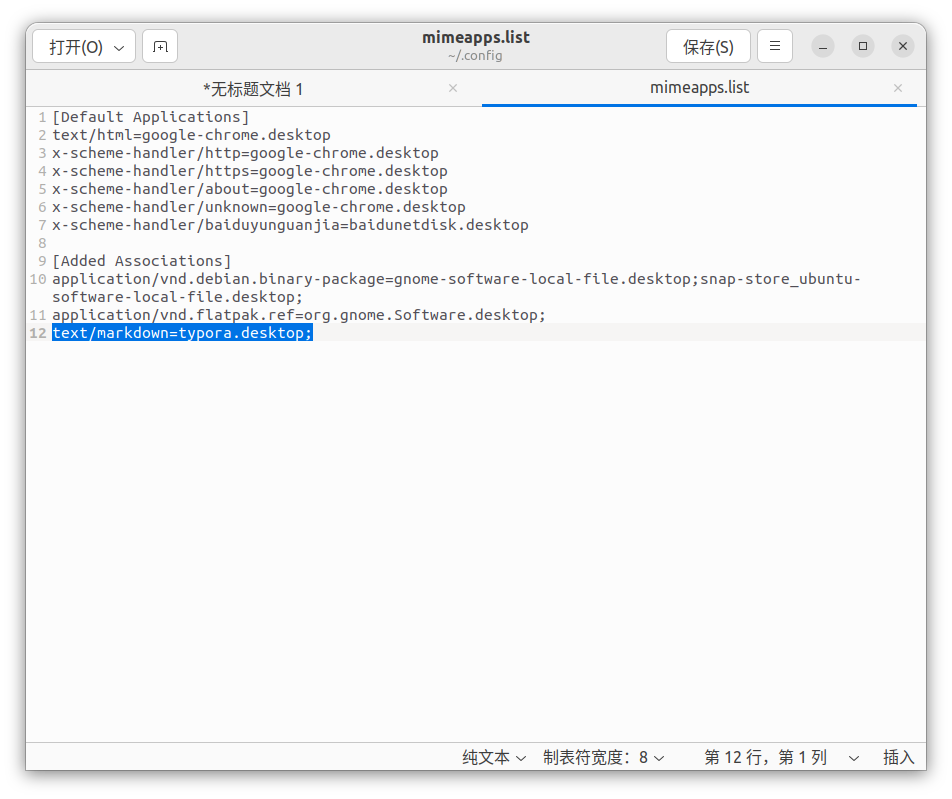
1 | gedit ~/.config/mimeapps.list |
添加 text/markdown=typora.desktop;