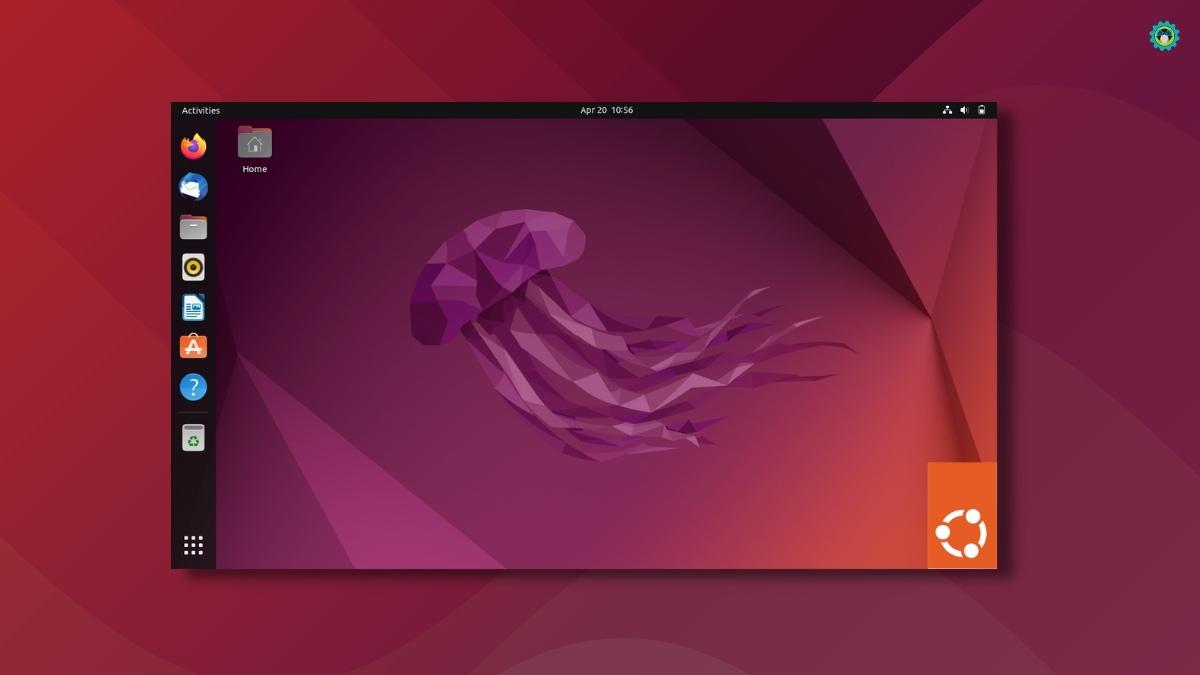
Ubuntu22.04安装
Ubuntu系统安装
更新于2024.4.18
准备内存至少为4G的U盘,最好8G及以上
1.准备工作
(1)下载Ubuntu镜像:下载Ubuntu桌面系统 | Ubuntu
(2)提前从存储分出空白区域
下载工具:Diskgenius,下载后解压运行即可
参考(下面步骤看不懂时看这个链接):[Diskgenius教程](https://www.diskgenius.cn/help/partspliting.php)
慎重选择要分出空间的分区,右键该分区,点击『拆分分区』,『分区后部的空间』即为分给ubuntu的空间,同时注意将其设置为『保持空闲』,完成后在界面左上角有类似『保存修改』选项,点击保存。
(3)(仅windows有BitLocker进行这步操作,且必须)
如何知道自己电脑是否开启BitLocker:查看Diskgenius
查看是否有链接中第一张图所示(分区有加密字样):Diskgenius
①可按照链接方法解锁
②还可以参考
(4)下载U盘启动盘制作工具:
官网:Rufus - 轻松创建USB启动盘
or网盘链接: https://pan.baidu.com/s/1BnXpb-07EtqTBXt28gpFHQ?pwd=1234 提取码: 1234
2.安装U盘制作
1)将要制作的 U 盘插入电脑,打开Rufus
2)在分区方案和目标系统类型选项中选择用于UEFI计算机的GPT分区方案,文件系统 选择 NTFS
3)点击光盘图标选择好下载的光盘镜像文件
4)点击“开始”进行制作,显示“准备就绪”后,关闭Rufus
3.安装
1)重启,进BIOS(不同品牌电脑按键不同,可根据电脑型号去网上查找,参考https://zhuanlan.zhihu.com/p/34223088),关闭安全启动(将【Secure Boot】设置为【Disabled】)。选择U盘(前面制作的启动盘)启动,保存重启。
2)在欢迎页面左右选择「中文(简体)」,再点击右侧的「安装 Ubuntu」按钮。
3)选择chinese,最小安装,取消安装时下载更新,取消安装第三方软件(根据自身需要设置)
4)分区
推荐双硬盘,在第二块硬盘安装,不会发生引导冲突,更稳定
若只想保留Ubuntu而删除Windows,选择“清除整个磁盘并安装”即可
由于作者磁盘安装有多个系统,因此选择“其他选项”自己分配空间
自用方案:按照下表顺序,依次从上面分出的空白区域中创建相应分区,注意千万不要选择错分区,不然数据无法恢复,若不会创建分区可搜索其他博客学习,写的匆忙故不做演示。
| 名称 | EFI分区 | swap交换分区 | 剩余空间(挂载到 ‘/‘ ) |
|---|---|---|---|
| 分配空间大小 | 500m | 16G(空间不足时可改为256m) | 剩余空间 |
| 类型 | 逻辑分区 | 主分区 | 逻辑分区 |
| 位置 | 空间起始位置 固态硬盘 | 空间起始位置 固态硬盘 | 空间起始位置 固态硬盘 |
| 用于 | EFI系统分区 | 交换空间 | Ext4日志文件系统 |
特别注意:下面『安装启动器位置』的选项选择上面创建的大小为500m的EFI分区对应的分区名称。
5)之后经过一些设置,安装完成后重启电脑,重启时即可拔掉U盘
以后电脑的引导会使用grub引导器,开机用上下键选择想进入的系统,默认为ubuntu,进windows需选择windows boot manager项,同时也可设置默认windows启动,可自行查资料解决。
6.1)(多系统可能出现的问题)Ubuntu引导顶掉原先引导
方法:重新进入BIOS将启动首选项改回
6.2) 自用,请勿模仿,仅供自己参考:(本人使用OC引导)
①找到OC引导所在的位置,将\EFI\OC\config.plist备份
②将磁盘OC引导所在的EFI分区中的ubuntu文件夹移动到安装时分配的EFI分区(建立名为EFI的文件夹,将文件放入其中,原位置的ubuntu文件夹删除)
③重新替换OC分区的EFI文件夹,后将上面备份的config.plist导入新EFI文件夹(替换即可)
④重启进BIOS将启动首选项改为OC引导,保存退出重启即可进入系统选择界面