第七章:PyTorch可视化 第七章:PyTorch可视化 — 深入浅出PyTorch (datawhalechina.github.io)
7.1 可视化网络结构 使用torchinfo来可视化网络结构
1
2
3
4
# 安装方法一 pip install torchinfo # 安装方法二 conda install -c conda-forge torchinfo
只需使用torchinfo.summary(),
必需的参数分别是model,input_size[batch_size,channel,h,w]
更多参数可以参考documentation
1
2
3
4
5
# 例 import torchvision.models as models from torchinfo import summary resnet18 = models.resnet18() # 实例化模型 summary(resnet18, (1, 3, 224, 224)) # 1:batch_size 3:图片的通道数 224: 图片的高宽
torchinfo提供了更加详细的信息,包括模块信息(每一层的类型、输出shape和参数量)、模型整体的参数量、模型大小、一次前向或者反向传播需要的内存大小等。
7.2 CNN可视化 7.2.1 卷积核可视化 卷积核在CNN中负责提取特征,可视化卷积核能够帮助人们理解CNN各个层在提取什么样的特征,进而理解模型的工作原理。
在PyTorch中可视化卷积核也非常方便,核心在于特定层的卷积核即特定层的模型权重,可视化卷积核就等价于可视化对应的权重矩阵。
首先加载模型,并确定模型的层信息:
1
2
3
4
5
import torch from torchvision.models import vgg11 model = vgg11(pretrained=True) print(dict(model.features.named_children()))
卷积核对应的应为卷积层(Conv2d),这里以第“3”层为例,可视化对应的参数:
1
2
3
4
5
6
7
8
9
10
11
12
13
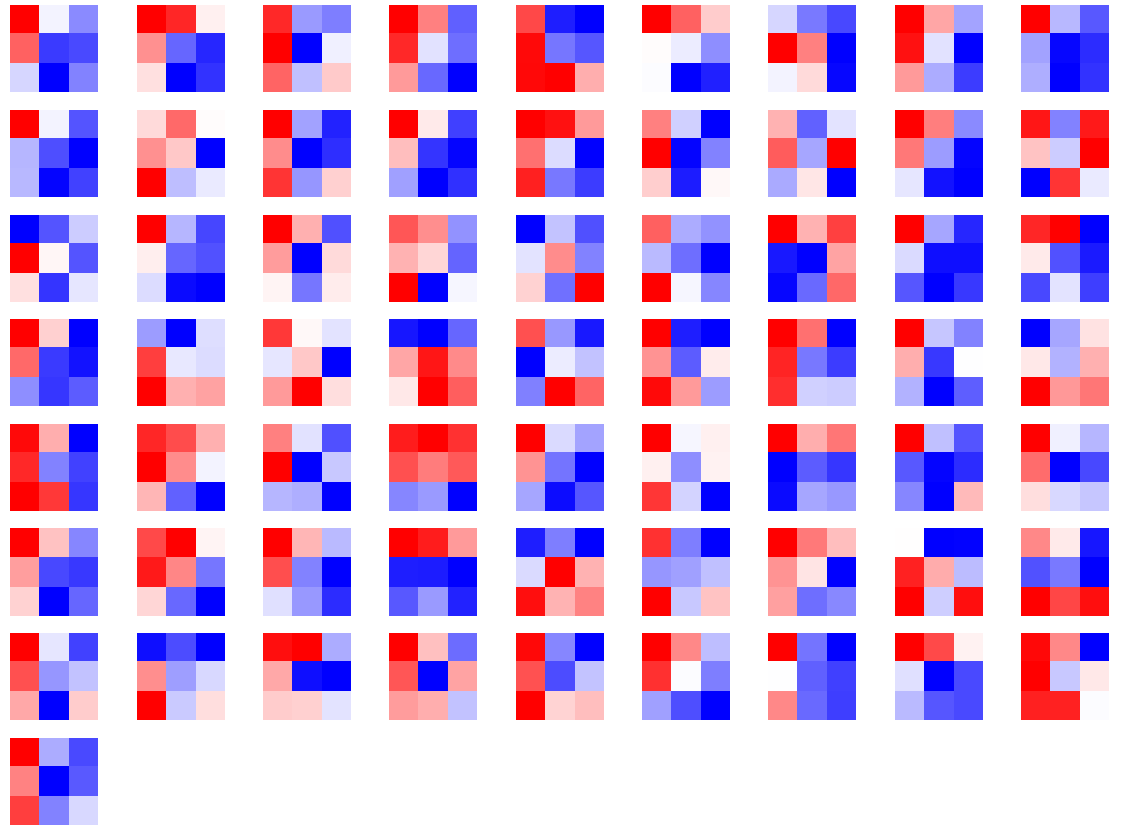
conv1 = dict(model.features.named_children())['3'] kernel_set = conv1.weight.detach() num = len(conv1.weight.detach()) print(kernel_set.shape) for i in range(0,num): i_kernel = kernel_set[i] plt.figure(figsize=(20, 17)) if (len(i_kernel)) > 1: for idx, filer in enumerate(i_kernel): plt.subplot(9, 9, idx+1) plt.axis('off') plt.imshow(filer[ :, :].detach(),cmap='bwr') torch.Size([128, 64, 3, 3])
由于第“3”层的特征图由64维变为128维,因此共有128*64个卷积核,其中部分卷积核可视化效果如下图所示:
7.2.2 特征图可视化 输入的原始图像经过每次卷积层得到的数据称为特征图,可视化即查看模型提取到的特征是什么样的。
hook 使得网络在前向传播过程中能够获取到特征图 的一个专用接口。
1
2
3
4
5
6
7
8
9
10
11
12
13
14
15
16
17
18
19
20
21
22
23
24
25
26
27
28
29
30
31
32
33
34
35
36
37
38
39
40
41
42
class Hook(object): #定义Hook类 def __init__(self): self.module_name = [] self.features_in_hook = [] self.features_out_hook = [] def __call__(self,module, fea_in, fea_out): print("hooker working", self) self.module_name.append(module.__class__) self.features_in_hook.append(fea_in) self.features_out_hook.append(fea_out) #存储当前层的输入和输出 return None def plot_feature(model, idx, inputs): hh = Hook() model.features[idx].register_forward_hook(hh) #该hook类的对象注册到要进行可视化的网络的某层中 # forward_model(model,False) model.eval() _ = model(inputs) print(hh.module_name) print((hh.features_in_hook[0][0].shape)) print((hh.features_out_hook[0].shape)) out1 = hh.features_out_hook[0] total_ft = out1.shape[1] first_item = out1[0].cpu().clone() plt.figure(figsize=(20, 17)) for ftidx in range(total_ft): if ftidx > 99: break ft = first_item[ftidx] plt.subplot(10, 10, ftidx+1) plt.axis('off') #plt.imshow(ft[ :, :].detach(),cmap='gray') plt.imshow(ft[ :, :].detach())
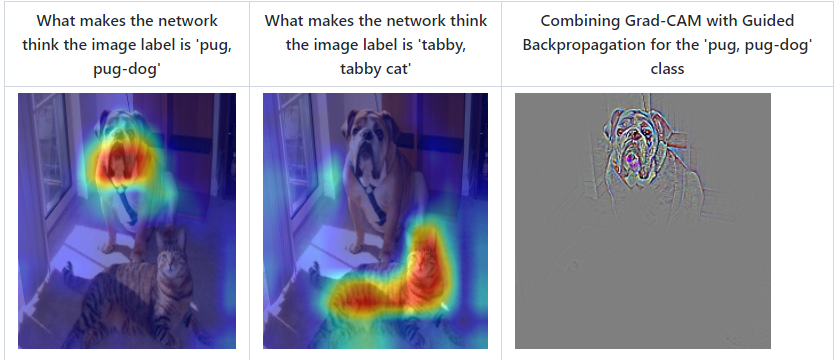
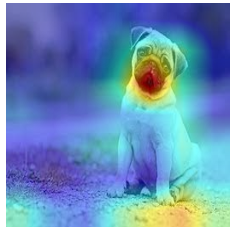
7.2.3 class activation map可视化 class activation map (CAM)的作用是判断哪些变量(可视化场景下为像素点)对模型来说是重要的。
同时为了判断重要区域的梯度等信息,衍生出了Grad-CAM等诸多变种。
相较于上两条,CAM能一目了然地确定重要区域,进而进行可解释性分析或模型优化改进。
实现方法:
pytorch-grad-cam
1
2
3
4
5
6
7
8
9
10
11
12
13
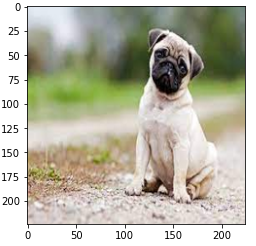
import torch from torchvision.models import vgg11,resnet18,resnet101,resnext101_32x8d import matplotlib.pyplot as plt from PIL import Image import numpy as np model = vgg11(pretrained=True) img_path = './dog.png' # resize操作是为了和传入神经网络训练图片大小一致 img = Image.open(img_path).resize((224,224)) # 需要将原始图片转为np.float32格式并且在0-1之间 rgb_img = np.float32(img)/255 plt.imshow(img)
1
2
3
4
5
6
7
8
9
10
11
12
13
14
from pytorch_grad_cam import GradCAM,ScoreCAM,GradCAMPlusPlus,AblationCAM,XGradCAM,EigenCAM,FullGrad from pytorch_grad_cam.utils.model_targets import ClassifierOutputTarget from pytorch_grad_cam.utils.image import show_cam_on_image target_layers = [model.features[-1]] # 选取合适的类激活图,但是ScoreCAM和AblationCAM需要batch_size cam = GradCAM(model=model,target_layers=target_layers) targets = [ClassifierOutputTarget(preds)] # 上方preds需要设定,比如ImageNet有1000类,这里可以设为200 grayscale_cam = cam(input_tensor=img_tensor, targets=targets) grayscale_cam = grayscale_cam[0, :] cam_img = show_cam_on_image(rgb_img, grayscale_cam, use_rgb=True) print(type(cam_img)) Image.fromarray(cam_img)
7.2.4 FlashTorch快速可视化 对环境有要求:https://github.com/MisaOgura/flashtorch/issues/39
1
2
3
4
5
6
7
8
9
10
11
12
13
14
15
16
17
18
19
20
21
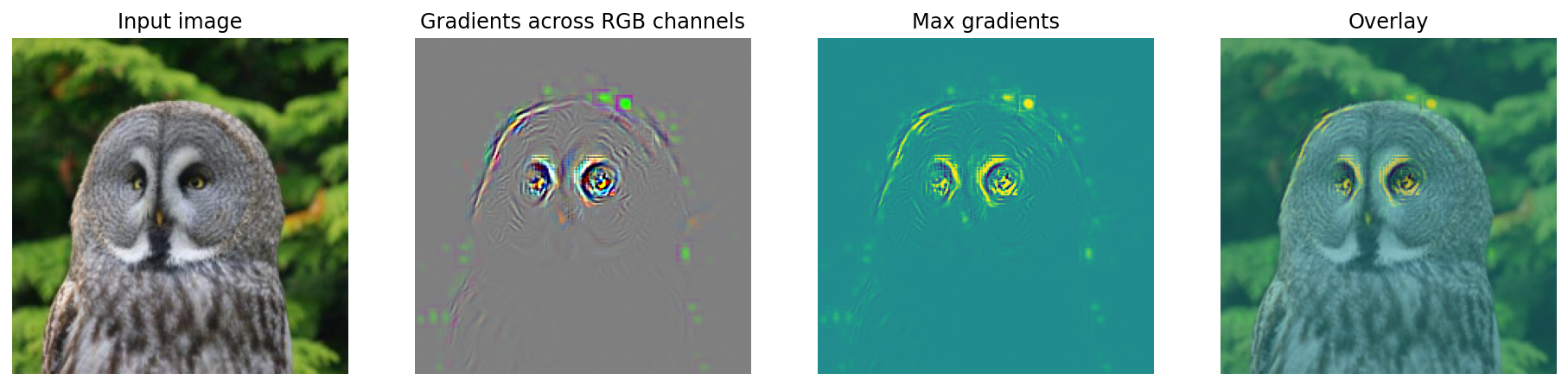
# Download example images # !mkdir -p images # !wget -nv \ # https://github.com/MisaOgura/flashtorch/raw/master/examples/images/great_grey_owl.jpg \ # https://github.com/MisaOgura/flashtorch/raw/master/examples/images/peacock.jpg \ # https://github.com/MisaOgura/flashtorch/raw/master/examples/images/toucan.jpg \ # -P /content/images import matplotlib.pyplot as plt import torchvision.models as models from flashtorch.utils import apply_transforms, load_image from flashtorch.saliency import Backprop model = models.alexnet(pretrained=True) backprop = Backprop(model) image = load_image('/content/images/great_grey_owl.jpg') owl = apply_transforms(image) target_class = 24 backprop.visualize(owl, target_class, guided=True, use_gpu=True)
1
2
3
4
5
6
7
8
9
10
11
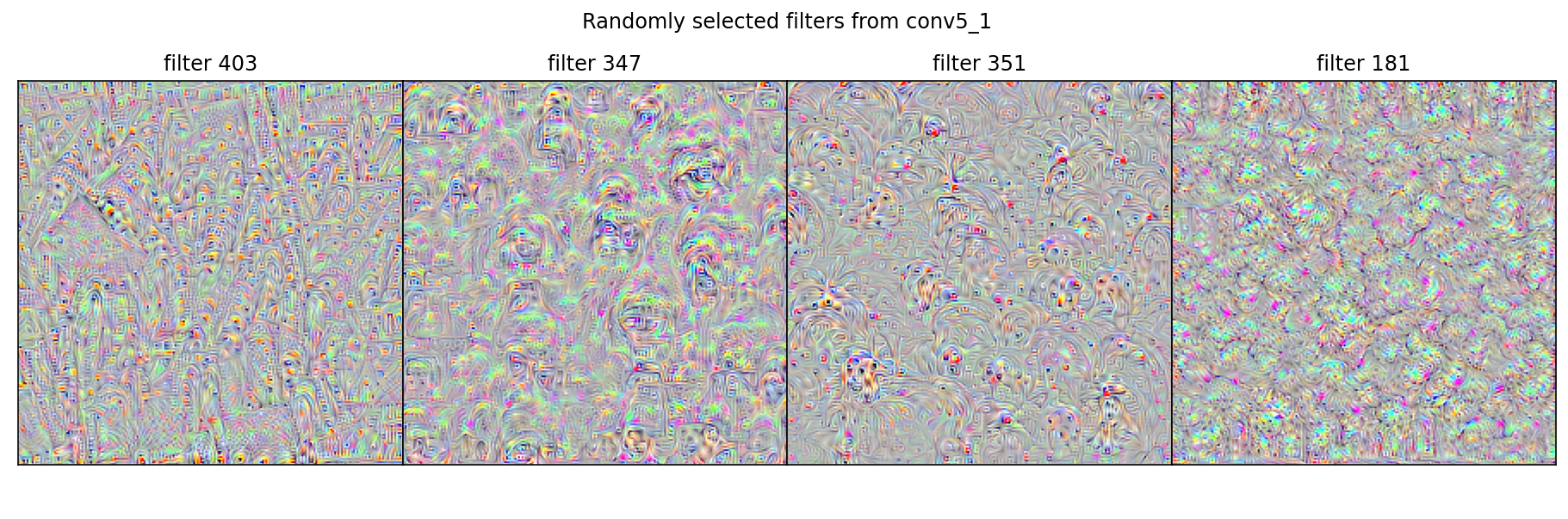
import torchvision.models as models from flashtorch.activmax import GradientAscent model = models.vgg16(pretrained=True) g_ascent = GradientAscent(model.features) # specify layer and filter info conv5_1 = model.features[24] conv5_1_filters = [45, 271, 363, 489] g_ascent.visualize(conv5_1, conv5_1_filters, title="VGG16: conv5_1")
7.3 使用TensorBoard可视化训练过程 可视化你所想可视化的所有内容。
7.3.1安装 1 pip install tensorboardX
7.3.2可视化的基本逻辑 TensorBoard会将模型每一层的数据保存在指定位置 并以网页的形式可视化。
7.3.3 配置与启动 ①首先指定一个文件夹供TensorBoard保存记录下来的数据,然后调用tensorboard中的SummaryWriter。
1
2
3
from tensorboardX import SummaryWriter writer = SummaryWriter('./指定位置') #可手动往文件夹里添加数据,也可以提取到其他机器
※如果使用PyTorch自带的tensorboard,则采用如下方式import:
1 from torch.utils.tensorboard import SummaryWriter
②启动tensorboard
1
2
3
tensorboard --logdir=/path/to/logs/ --port=xxxx #“path/to/logs/"是指定的保存tensorboard记录结果的文件路径 #port是外部访问TensorBoard的端口号,可以通过访问ip:port访问tensorboard
7.3.4 模型结构可视化 首先定义模型:
1
2
3
4
5
6
7
8
9
10
11
12
13
14
15
16
17
18
19
20
21
22
23
24
25
26
27
28
29
30
import torch.nn as nn class Net(nn.Module): def __init__(self): super(Net, self).__init__() self.conv1 = nn.Conv2d(in_channels=3,out_channels=32,kernel_size = 3) self.pool = nn.MaxPool2d(kernel_size = 2,stride = 2) self.conv2 = nn.Conv2d(in_channels=32,out_channels=64,kernel_size = 5) self.adaptive_pool = nn.AdaptiveMaxPool2d((1,1)) self.flatten = nn.Flatten() self.linear1 = nn.Linear(64,32) self.relu = nn.ReLU() self.linear2 = nn.Linear(32,1) self.sigmoid = nn.Sigmoid() def forward(self,x): x = self.conv1(x) x = self.pool(x) x = self.conv2(x) x = self.pool(x) x = self.adaptive_pool(x) x = self.flatten(x) x = self.linear1(x) x = self.relu(x) x = self.linear2(x) y = self.sigmoid(x) return y model = Net() print(model)
输出如下:
1
2
3
4
5
6
7
8
9
10
11
Net( (conv1): Conv2d(3, 32, kernel_size=(3, 3), stride=(1, 1)) (pool): MaxPool2d(kernel_size=2, stride=2, padding=0, dilation=1, ceil_mode=False) (conv2): Conv2d(32, 64, kernel_size=(5, 5), stride=(1, 1)) (adaptive_pool): AdaptiveMaxPool2d(output_size=(1, 1)) (flatten): Flatten(start_dim=1, end_dim=-1) (linear1): Linear(in_features=64, out_features=32, bias=True) (relu): ReLU() (linear2): Linear(in_features=32, out_features=1, bias=True) (sigmoid): Sigmoid() )
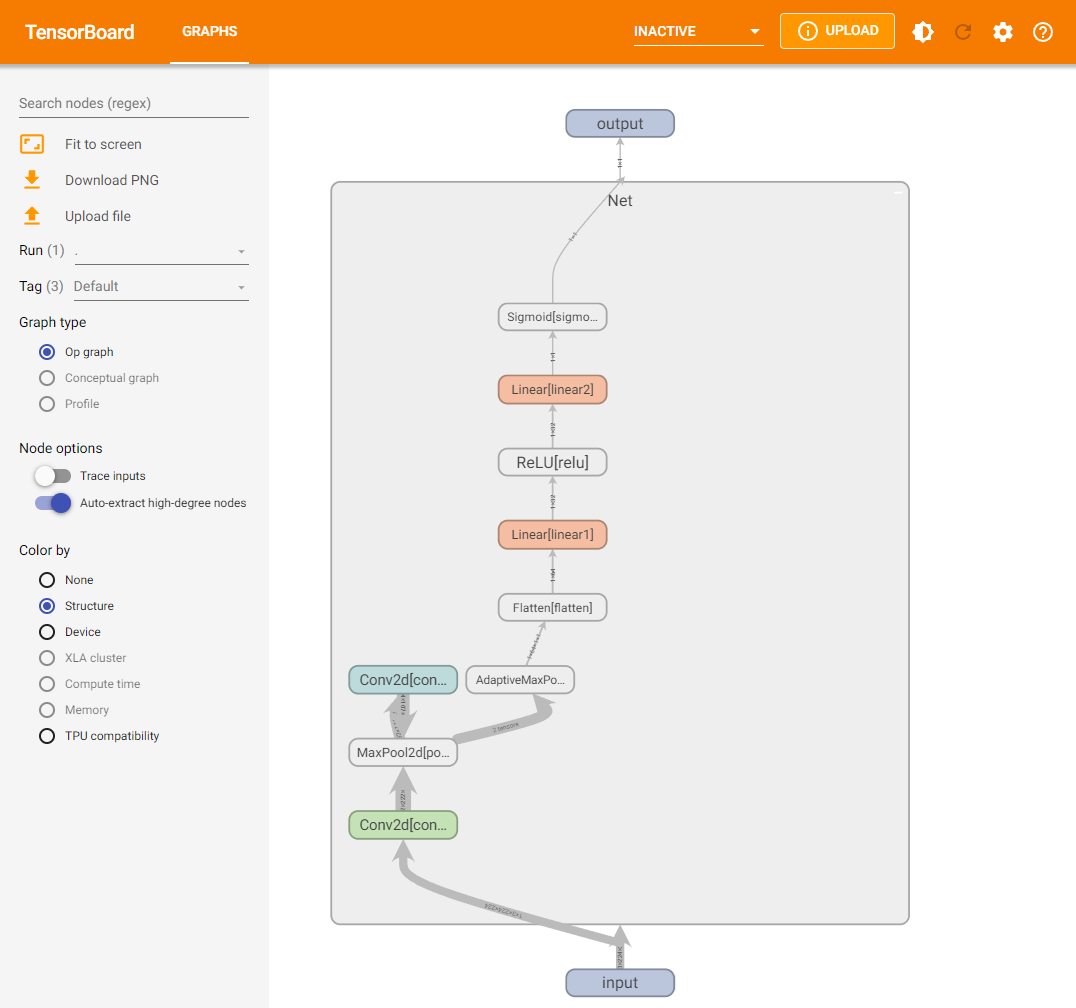
可视化模型的思路和7.1中介绍的方法一样,都是给定一个输入数据,前向传播后得到模型的结构,再通过TensorBoard进行可视化,使用add_graph:
1
2
writer.add_graph(model, input_to_model = torch.rand(1, 3, 224, 224)) writer.close()
展示结果如下(其中框内部分初始会显示为“Net”,需要双击后才会展开):
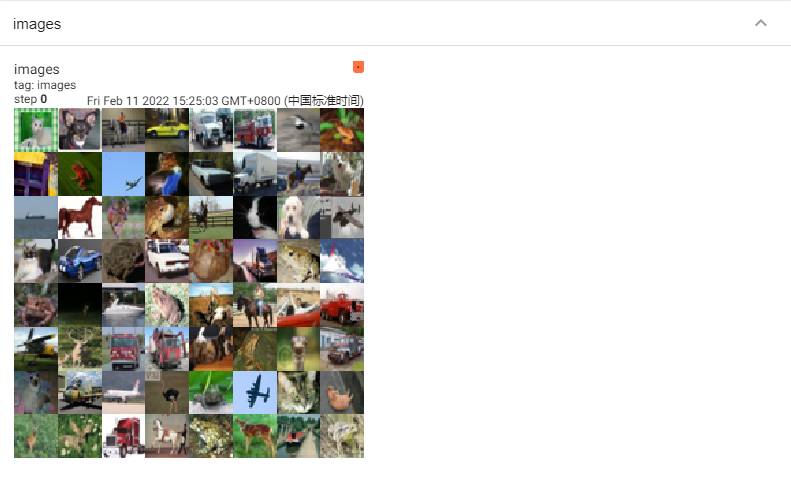
7.3.5 TensorBoard图像可视化
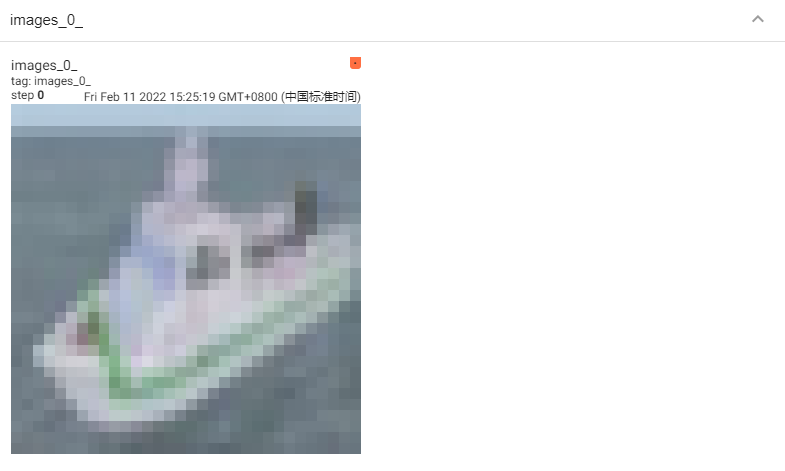
对于单张图片的显示使用add_image
对于多张图片的显示使用add_images
有时需要使用torchvision.utils.make_grid将多张图片拼成一张图片后,用writer.add_image显示
以torchvision的CIFAR10数据集为例:
1
2
3
4
5
6
7
8
9
10
11
12
13
14
15
16
17
18
19
20
21
22
23
24
25
26
27
28
29
30
31
32
33
import torchvision from torchvision import datasets, transforms from torch.utils.data import DataLoader transform_train = transforms.Compose( [transforms.ToTensor()]) transform_test = transforms.Compose( [transforms.ToTensor()]) train_data = datasets.CIFAR10(".", train=True, download=True, transform=transform_train) test_data = datasets.CIFAR10(".", train=False, download=True, transform=transform_test) train_loader = DataLoader(train_data, batch_size=64, shuffle=True) test_loader = DataLoader(test_data, batch_size=64) images, labels = next(iter(train_loader)) #依次进行以下三组可视化 # 仅查看一张图片 writer = SummaryWriter('./pytorch_tb') writer.add_image('images[0]', images[0]) writer.close() # 将多张图片拼接成一张图片,中间用黑色网格分割 # create grid of images writer = SummaryWriter('./pytorch_tb') img_grid = torchvision.utils.make_grid(images) writer.add_image('image_grid', img_grid) writer.close() # 将多张图片直接写入 writer = SummaryWriter('./pytorch_tb') writer.add_images("images",images,global_step = 0) writer.close()
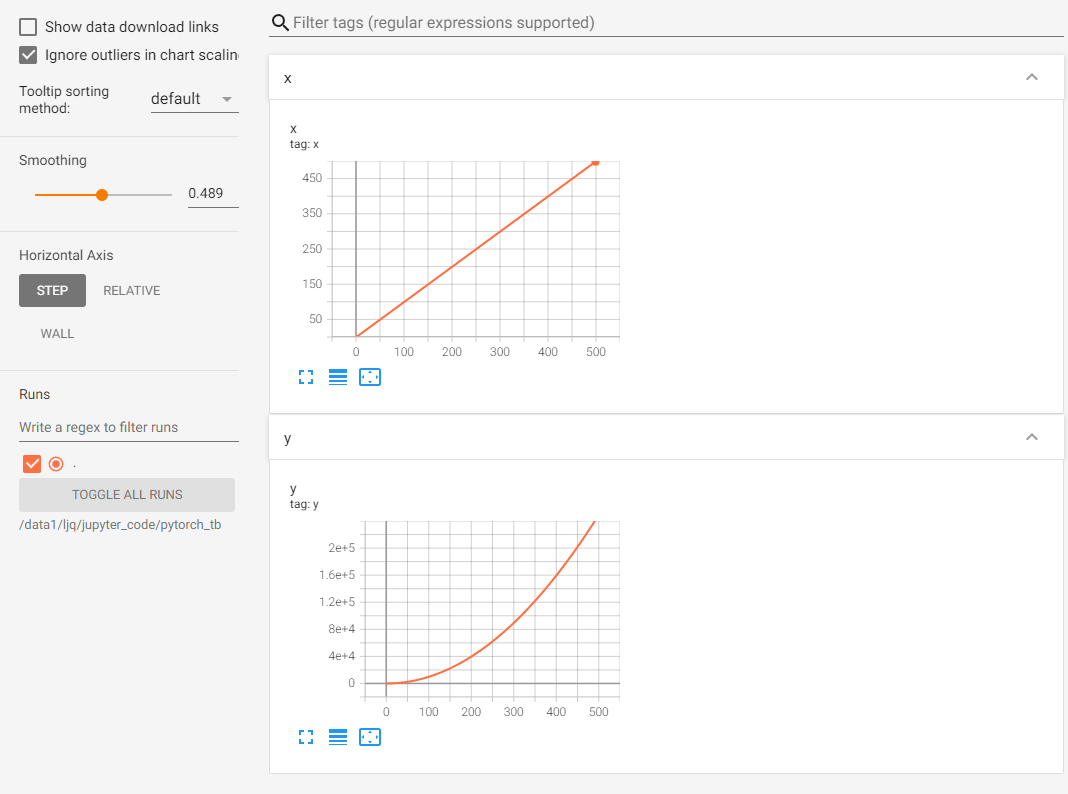
7.3.6 TensorBoard连续变量可视化 适合损失函数的可视化,可以更加直观地了解模型的训练情况,从而确定最佳的checkpoint。
1
2
3
4
5
6
7
writer = SummaryWriter('./pytorch_tb') for i in range(500): x = i y = x**2 writer.add_scalar("x", x, i) #日志中记录x在第step i 的值 writer.add_scalar("y", y, i) #日志中记录y在第step i 的值 writer.close()
可视化结果如下:
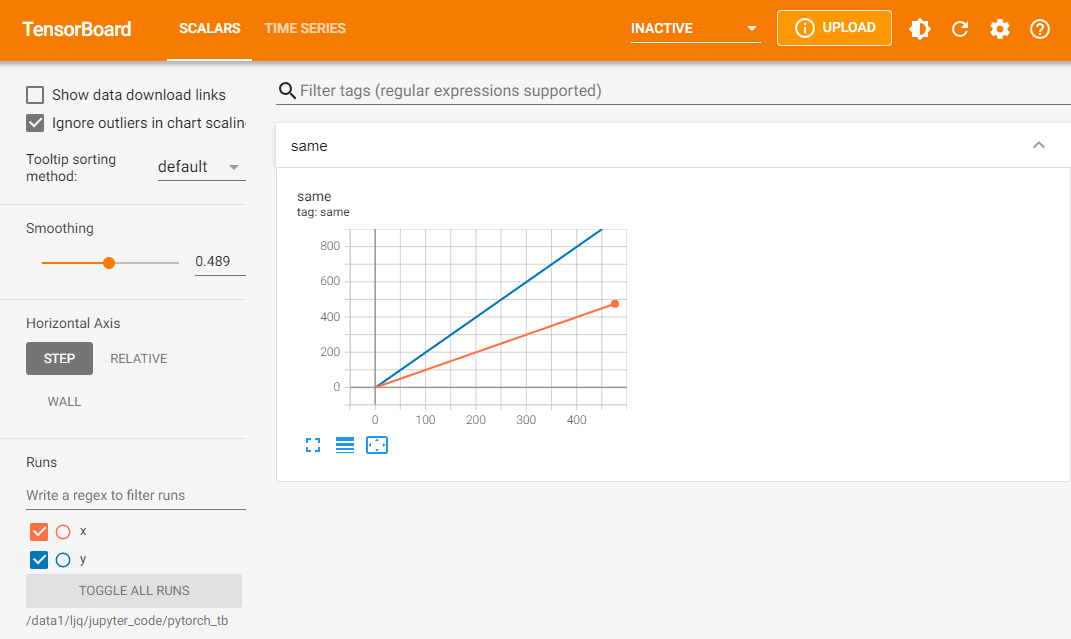
如果想在同一张图中显示多个曲线,则需要分别建立存放子路径(使用SummaryWriter指定路径即可自动创建,但需要在tensorboard运行目录下),同时在add_scalar中修改曲线的标签使其一致即可:
1
2
3
4
5
6
7
8
9
writer1 = SummaryWriter('./pytorch_tb/x') writer2 = SummaryWriter('./pytorch_tb/y') for i in range(500): x = i y = x*2 writer1.add_scalar("same", x, i) #日志中记录x在第step i 的值 writer2.add_scalar("same", y, i) #日志中记录y在第step i 的值 writer1.close() writer2.close()
7.3.7 TensorBoard参数分布可视化 1 2 3 4 5 6 7 8 9 10 11 12 13 14 15 #举例 import torch import numpy as np # 创建正态分布的张量模拟参数矩阵 def norm(mean, std): t = std * torch.randn((100, 20)) + mean return t writer = SummaryWriter('./pytorch_tb/') for step, mean in enumerate(range(-10, 10, 1)): w = norm(mean, 1) writer.add_histogram("w", w, step) writer.flush() writer.close()
7.3.8 服务器端使用TensorBoard (1)MAC端
打开终端,输入的命令依次如下:
打开tensorflow的运行环境:source activate tensorflow
在浏览器中输入网址:http:localhost:6006
(2)MobaXterm
在MobaXterm点击Tunneling
选择New SSH tunnel,我们会出现以下界面。
对新建的SSH通道做以下设置,第一栏我们选择Local port forwarding,<Remote Server>我们填写localhost ,< Remote port>填写6006,tensorboard默认会在6006端口进行显示,我们也可以根据 tensorboard —logdir=/path/to/logs/ —port=xxxx 的命令中的port进行修改,< SSH server> 填写我们连接服务器的ip地址,<SSH login>填写我们连接的服务器的用户名,<SSH port>填写端口号(通常为22),< forwarded port>填写的是本地的一个端口号,以便我们后面可以对其进行访问。
设定好之后,点击Save,然后Start。在启动tensorboard,这样我们就可以在本地的浏览器输入http://localhost:6006/对其进行访问了
(3)Xshell
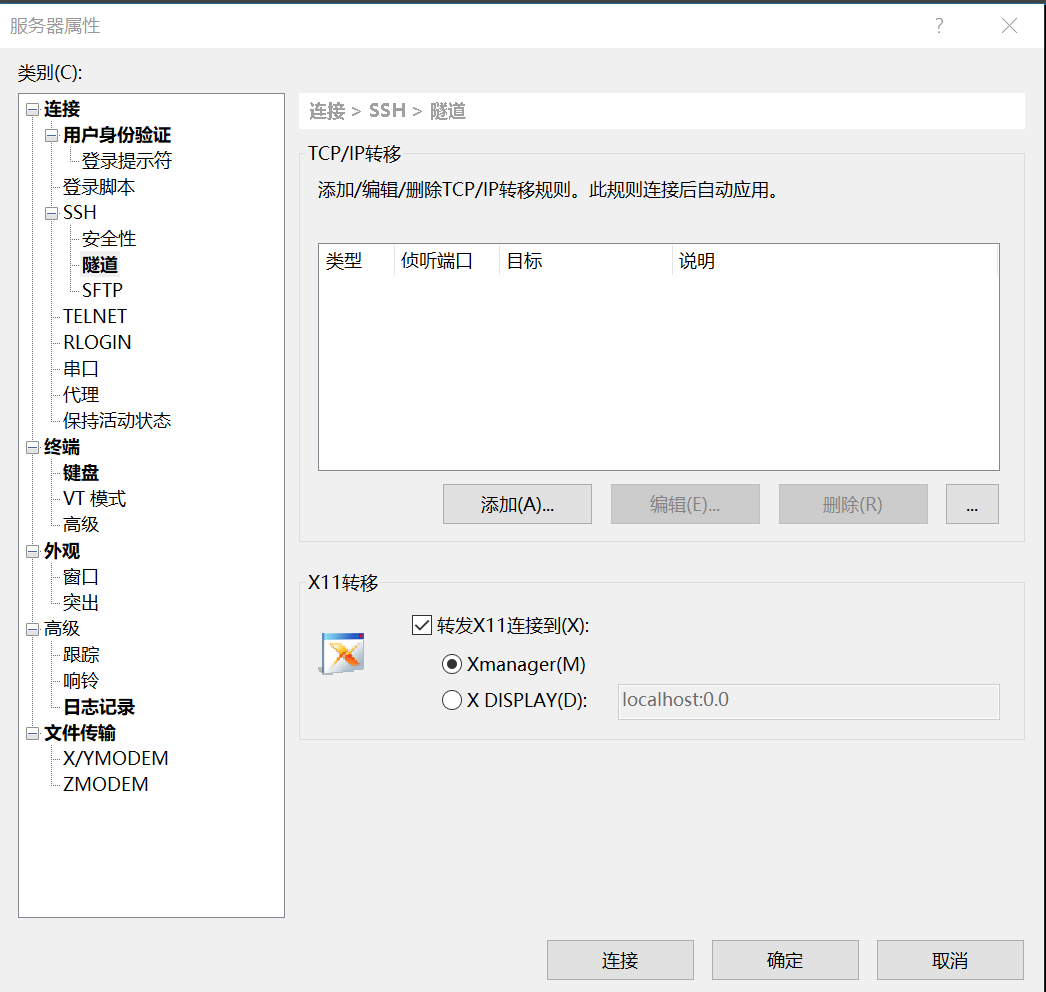
Xshell的连接方法与MobaXterm的连接方式本质上是一样的,具体操作如下:
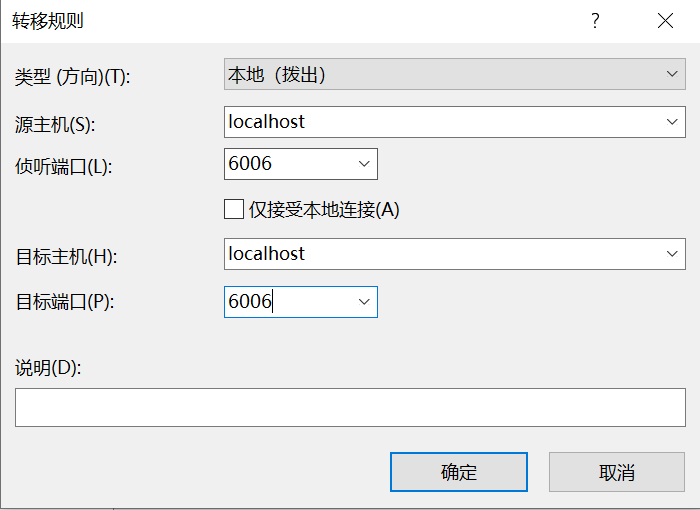
连接上服务器后,打开当前会话属性,会出现下图,我们选择隧道,点击添加
按照下方图进行选择,其中目标主机代表的是服务器,源主机代表的是本地,端口的选择根据实际情况而定。
启动tensorboard,在本地127.0.0.1:6006 或者 localhost:6006进行访问。
(4)SSL
该方法是将服务器的6006端口重定向到自己机器上来,我们可以在本地的终端里输入以下代码:其中16006代表映射到本地的端口,6006代表的是服务器上的端口。
1 ssh -L 16006:127.0.0.1:6006 username@remote_server_ip
在服务上使用默认的6006端口正常启动tensorboard
1 tensorboard --logdir=xxx --port=6006
在本地的浏览器输入地址
1 127.0.0.1:16006 或者 localhost:16006